
26/12/2022
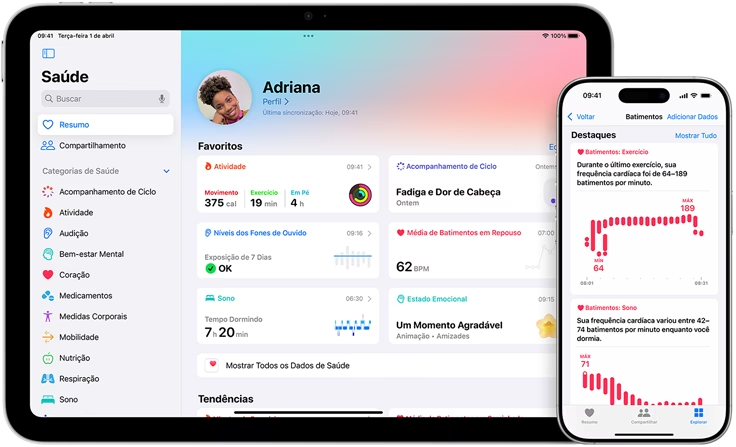
Na era digital, nossos smartphones se tornaram repositórios de informações pessoais cada vez mais abrangentes, incluindo dados de saúde. O aplicativo Saúde da Apple, presente no iPhone, iPad e até mesmo no Apple Watch, é uma ferramenta poderosa que centraliza uma vasta gama de informações sobre seu bem-estar. Desde o número de passos diários até o registro de sua frequência cardíaca e padrões de sono, o app Saúde coleta e organiza esses dados para oferecer uma visão holística da sua condição física. No entanto, com tamanha conveniência, surge a necessidade vital de controle e privacidade sobre essas informações tão sensíveis. Saber como gerenciar, e mais importante, como apagar dados de saúde específicos ou todos eles, é fundamental para garantir sua segurança e a precisão do seu perfil de saúde.
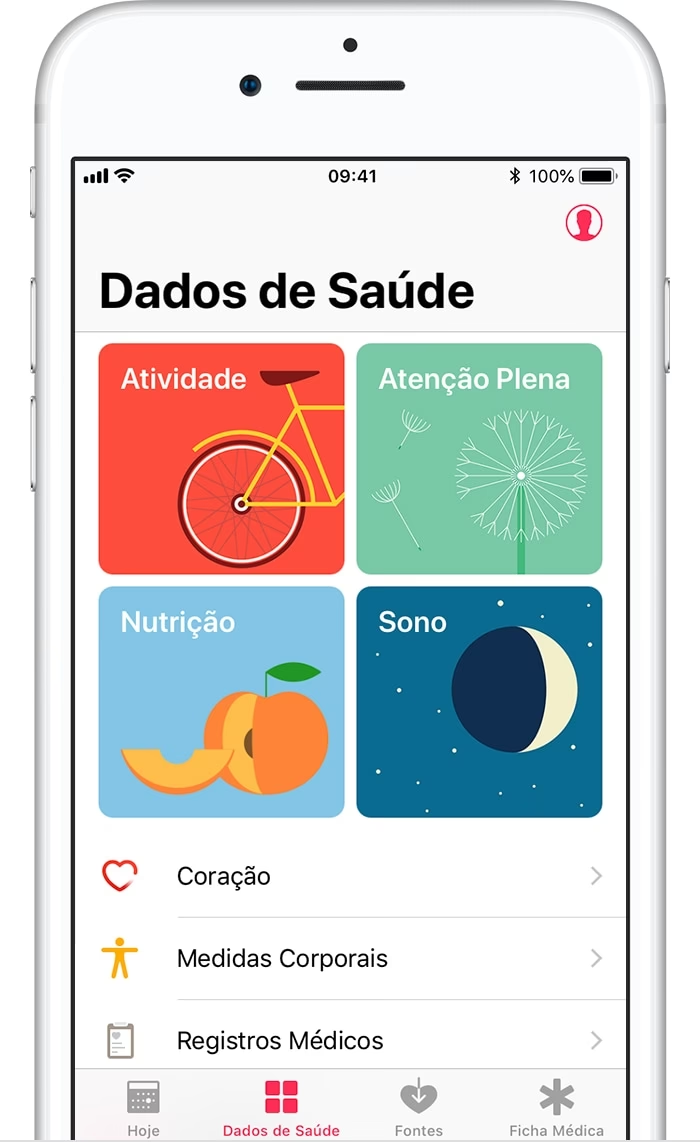
Este artigo explora em profundidade as funcionalidades do app Saúde, com foco especial em como você pode gerenciar suas informações, priorizar fontes de dados e, crucialmente, como remover registros indesejados ou incorretos. Entender esses processos não apenas capacita você a manter sua privacidade, mas também a assegurar que os dados que o app utiliza para gerar insights sobre sua saúde sejam os mais precisos e relevantes possíveis.
- Compreendendo a Coleta de Dados no App Saúde
- O Ponto Central: Apagando Dados de Saúde do iPhone
- Priorização e Fontes de Dados no App Saúde
- Backup e Segurança dos Dados de Saúde
- Tabela Comparativa: Fontes de Dados e Gerenciamento
- Perguntas Frequentes (FAQs)
- 1. O que acontece se eu apagar o app Saúde do meu iPhone?
- 2. Meus dados de saúde são seguros no iPhone?
- 3. Posso apagar todos os meus dados de saúde de uma vez?
- 4. Como faço para que um app pare de enviar dados para o Saúde?
- 5. É possível recuperar dados de saúde apagados?
- 6. O que significa a priorização de fontes de dados?
- Conclusão
Compreendendo a Coleta de Dados no App Saúde
O app Saúde da Apple foi projetado para ser um centro de informações de saúde e bem-estar, coletando dados de diversas fontes para criar um panorama detalhado da sua saúde. A coleta de dados pode ocorrer de três maneiras principais:
- Automaticamente pelo iPhone e Apple Watch: Seu iPhone, por exemplo, registra automaticamente o número de passos e a distância percorrida. O Apple Watch, por sua vez, é um monitor abrangente de atividades, frequência cardíaca, sono e muito mais, enviando todos esses dados diretamente para o app Saúde no seu iPhone.
- Manualmente pelo Usuário: Você tem a flexibilidade de adicionar informações manualmente. Isso pode incluir dados que não são rastreados automaticamente, como medições de pressão arterial, ingestão de medicamentos, registros de glicose no sangue, ou até mesmo dados de exercícios específicos.
- Por Meio de Aplicativos e Dispositivos de Terceiros: Muitos aplicativos de saúde e condicionamento físico, bem como dispositivos Bluetooth (como balanças inteligentes, medidores de glicemia ou monitores de sono), são compatíveis com o app Saúde e podem ser configurados para compartilhar seus dados, consolidando todas as suas informações em um único local.
Essa capacidade de agregação torna o app Saúde incrivelmente útil, mas também ressalta a importância de saber como gerenciar cada tipo de dado, especialmente quando se trata de remoção.
Como Adicionar Dados Manualmente ao App Saúde
Adicionar dados manualmente é um processo simples e útil para incluir informações que não são capturadas automaticamente ou para corrigir registros. Veja como fazer:
- Abra o app Saúde no seu iPhone ou iPad.
- No iPhone, toque na aba Explorar. No iPad, toque na barra lateral para abri-la.
- Escolha uma categoria (por exemplo, Atividade).
- Toque em uma subcategoria (como Passos).
- No canto superior direito, toque em Adicionar Dados.
- Informe a data, a hora e os dados específicos da atividade ou medição.
- Ao terminar, toque em Adicionar.
Integrando Informações de Outros Aplicativos
Para que outros apps compartilhem dados com o Saúde, você precisa conceder permissão. Isso garante que você tenha total controle sobre quais informações são compartilhadas:
- Abra o app Saúde no seu iPhone ou iPad.
- No iPhone, toque na sua foto de perfil no canto superior direito. No iPad, toque em Perfil no canto superior esquerdo.
- Em Privacidade, toque em Apps.
- Você verá uma lista de apps compatíveis. Se um app não estiver na lista, ele pode não ser compatível com o Saúde.
- Toque no app desejado e ative as categorias de saúde que você deseja que ele monitore e compartilhe.
- Lembre-se que talvez seja necessário também abrir o app de terceiros e ajustar suas configurações internas para permitir o compartilhamento de dados com o Saúde.
Visualizando Dados do Apple Watch
Se você possui um Apple Watch, ele é uma das principais fontes de dados para o app Saúde. Para visualizar esses dados:
- Para Atividade (movimento, exercício, ficar em pé): Acesse a aba Explorar (iPhone) ou a barra lateral (iPad), e toque em Atividade.
- Para Frequência Cardíaca: Acesse a aba Explorar (iPhone) ou a barra lateral (iPad), e toque em Coração.
- Para Atenção Plena: Acesse a aba Explorar (iPhone) ou a barra lateral (iPad), e toque em Bem-Estar Mental.
Apps de terceiros no Apple Watch também podem ler e gravar dados no app Saúde. Para gerenciá-los diretamente no Watch, vá em Ajustes > Saúde > Apps.
O Ponto Central: Apagando Dados de Saúde do iPhone
A capacidade de apagar dados é tão importante quanto a de adicioná-los. Seja por um erro de digitação, por uma medição incorreta ou simplesmente para remover informações antigas que não são mais relevantes, o processo é direto. É vital manter seus registros de saúde precisos para que as análises do app sejam sempre confiáveis.
Por Que Apagar Dados de Saúde?
Existem várias razões legítimas para querer apagar dados de saúde:
- Erro de Entrada: Inseriu um valor incorreto manualmente.
- Privacidade: Deseja remover dados sensíveis antes de vender ou dar seu dispositivo.
- Relevância: Certos dados podem não ser mais relevantes para seu acompanhamento de saúde.
- Solução de Problemas: Em alguns casos, apagar e reinserir dados pode resolver problemas de sincronização ou exibição.
Passo a Passo para Apagar Dados Inseridos Manualmente
Este é o procedimento detalhado para remover registros específicos que você adicionou ou que foram coletados por dispositivos e apps, mas que podem ser visualizados e gerenciados individualmente:
- Abra o app Saúde no seu iPhone ou iPad.
- No iPhone, toque na aba Explorar. No iPad, toque na barra lateral para abri-la.
- Escolha uma categoria da qual deseja apagar dados (por exemplo, Atividade).
- Toque em uma subcategoria específica (como Passos).
- Role a tela para baixo até a seção Opções e toque em Mostrar Todos os Dados. Isso exibirá uma lista cronológica de todos os registros para aquela subcategoria.
- No canto superior direito da tela, toque em Editar.
- Ao lado de cada registro, aparecerá um botão vermelho com um sinal de menos. Toque no botão Apagar ao lado do registro que você deseja eliminar.
- Se desejar apagar todos os registros para aquela subcategoria, você pode tocar na opção Apagar Tudo, localizada no canto superior esquerdo após tocar em Editar.
- Após apagar os registros desejados, toque em OK no canto superior direito para finalizar.
É importante notar que apagar um registro é uma ação permanente e não pode ser desfeita. Certifique-se de que está removendo os dados corretos.
Gerenciando o Compartilhamento de Dados de Apps Conectados
Embora você apague registros individuais, é igualmente importante gerenciar a origem dos dados. Se um app de terceiros está enviando dados incorretos ou se você simplesmente não deseja mais que ele compartilhe informações com o app Saúde, você pode desativar essa permissão:
- Abra o app Saúde no seu iPhone ou iPad.
- Toque na sua foto de perfil no canto superior direito (iPhone) ou em Perfil no canto superior esquerdo (iPad).
- Em Privacidade, toque em Apps.
- Selecione o app desejado na lista.
- Desative as categorias de saúde que você não deseja mais que esse app monitore ou compartilhe. Isso impedirá futuras entradas de dados desse app para essas categorias.
Priorização e Fontes de Dados no App Saúde
O app Saúde é inteligente o suficiente para lidar com múltiplos dados do mesmo tipo, provenientes de diferentes fontes. Por exemplo, tanto o iPhone quanto o Apple Watch podem registrar seus passos. Para evitar duplicação e garantir a precisão, o app Saúde possui um sistema de priorização.
Como o App Saúde Processa Dados de Diversas Fontes
Por padrão, o app Saúde prioriza os dados na seguinte ordem:
- Dados de saúde inseridos manualmente: Considerados os mais precisos, pois são inseridos diretamente por você.
- Dados do iPhone, iPad e Apple Watch: Dispositivos Apple oficiais têm alta prioridade.
- Dados de apps e dispositivos Bluetooth: Fontes de terceiros vêm em seguida.
Quando uma nova fonte de dados é adicionada, ela geralmente aparece no topo da lista de prioridade, antes mesmo do iPhone ou iPad, mas você pode ajustar essa ordem.
Visualizando as Fontes dos Dados
Para entender de onde vêm seus dados:
- Abra o app Saúde no seu iPhone ou iPad.
- No iPhone, toque na aba Explorar. No iPad, toque na barra lateral para abri-la.
- Toque em uma categoria (ex: Atividade).
- Toque em uma subcategoria (ex: Passos).
- Role para baixo e toque em Fontes de Dados e Acesso. Aqui você verá apenas as fontes que contribuem para aquele tipo de dado específico.
Para ver todas as fontes de dados configuradas para o app Saúde:
- Abra o app Saúde.
- No iPhone, toque na sua foto de perfil no canto superior direito. No iPad, toque em Perfil no canto superior esquerdo.
- Role para baixo até Privacidade e toque em Apps ou Dispositivos.
Priorizando Fontes de Dados
Você pode alterar a ordem de prioridade se desejar que uma fonte específica seja preferida sobre outras:
- Abra o app Saúde no seu iPhone ou iPad.
- No iPhone, toque na aba Explorar. No iPad, toque na barra lateral.
- Toque em uma categoria e, em seguida, em uma subcategoria.
- Role para baixo e toque em Fontes de Dados e Acesso.
- Toque em Editar no canto superior direito.
- Toque e mantenha pressionado o botão de Alterar Ordem (três linhas horizontais) ao lado de uma fonte de dados e arraste-a para cima ou para baixo na lista para alterar sua prioridade. A fonte no topo tem a maior prioridade.
- Para desativar uma fonte de dados de terceiros para que ela não envie mais dados para aquela categoria, toque na marca de verificação ao lado da respectiva fonte.
- Toque em OK para salvar as alterações.
Backup e Segurança dos Dados de Saúde
A segurança dos seus dados de saúde é uma prioridade para a Apple. As informações do app Saúde são armazenadas no iCloud e são criptografadas tanto durante a transmissão entre o iCloud e o dispositivo quanto enquanto estão armazenadas no iCloud. Para garantir a criptografia de ponta a ponta, é necessário ter iOS 12 ou posterior e autenticação de dois fatores ativada.
Gerenciando o Backup no iCloud
Se você deseja desativar o armazenamento de seus dados de Saúde no iCloud, siga estes passos:
- Acesse Ajustes no seu iPhone.
- Toque em [seu nome] na parte superior.
- Toque em iCloud.
- Toque em Mostrar Tudo.
- Role para baixo e desative a opção Saúde.
É importante lembrar que o backup dos dados de saúde de dispositivos configurados com o Apple Watch para crianças (Configuração Familiar) também é feito diretamente no iCloud.
Backup Local Criptografado
Se você não utiliza o iCloud para backup ou prefere uma cópia local, pode fazer backup das informações do app Saúde criptografando os backups feitos no seu computador (via Finder no macOS Catalina ou posterior, ou iTunes em versões anteriores do macOS/Windows). A criptografia do backup é crucial, pois é a única maneira de incluir os dados de saúde.
O Que Acontece ao Apagar o App Saúde?
É importante notar que, mesmo que você apague o app Saúde do seu iPhone, os dados de saúde permanecem no dispositivo. O app Saúde é um app nativo da Apple e, embora possa ser removido da tela inicial, seus dados subjacentes continuam armazenados no sistema operacional. Para remover dados, você deve seguir os procedimentos de exclusão dentro do próprio app, conforme detalhado anteriormente, ou apagar completamente o dispositivo.
Tabela Comparativa: Fontes de Dados e Gerenciamento
| Tipo de Dado | Fonte Principal | Método de Adição | Método de Exclusão/Gerenciamento | Prioridade Padrão |
|---|---|---|---|---|
| Passos, Distância, Atividade do Apple Watch | iPhone, Apple Watch | Automático | Ver dados no app Saúde, apagar registros individuais. | Alta |
| Pressão Arterial, Glicose, Medicação | Manual do Usuário, Apps de Terceiros | Manual, Via App/Dispositivo | Apagar registros individuais no app Saúde, desconectar apps. | Manual (Mais Alta) / App (Média) |
| Frequência Cardíaca, Sono, Minutos de Atenção Plena | Apple Watch, Apps de Terceiros | Automático, Via App/Dispositivo | Ver dados no app Saúde, apagar registros individuais, desconectar apps. | Alta / Média |
| Dados de Exercícios de Apps de Fitness | Apps de Terceiros | Via App/Dispositivo | Desconectar app no app Saúde, apagar registros individuais no app Saúde. | Média |
Perguntas Frequentes (FAQs)
1. O que acontece se eu apagar o app Saúde do meu iPhone?
Apagar o ícone do app Saúde da sua tela inicial não remove os dados de saúde armazenados no seu iPhone. Os dados permanecem no dispositivo. Para remover os dados, você deve excluí-los manualmente dentro do app Saúde, como descrito neste artigo, ou apagar completamente o conteúdo do seu dispositivo.
2. Meus dados de saúde são seguros no iPhone?
Sim, os dados de saúde no iPhone são criptografados com seu código de acesso quando o dispositivo está bloqueado. Se você usa o iCloud para sincronizar dados de saúde, eles são criptografados durante a transmissão e enquanto estão armazenados no iCloud, exigindo iOS 12+ e autenticação de dois fatores para criptografia de ponta a ponta.
3. Posso apagar todos os meus dados de saúde de uma vez?
Dentro do app Saúde, você pode apagar todos os registros de uma subcategoria específica (ex: todos os passos). No entanto, não há um botão único para apagar *todos* os dados de saúde de *todas* as categorias de uma vez dentro do app. A maneira mais completa de fazer isso é apagar todo o conteúdo e ajustes do seu iPhone.
4. Como faço para que um app pare de enviar dados para o Saúde?
Para impedir que um app de terceiros envie dados para o Saúde, vá para o app Saúde, toque na sua foto de perfil, depois em 'Privacidade' > 'Apps', selecione o app e desative as categorias de dados que você não deseja mais que ele compartilhe.
5. É possível recuperar dados de saúde apagados?
Não. Uma vez que você apaga um registro de dados de saúde no app Saúde, essa ação é permanente e o dado não pode ser recuperado, a menos que você tenha um backup anterior do seu iPhone (criptografado) que contenha esses dados e restaure o dispositivo a partir desse backup.
6. O que significa a priorização de fontes de dados?
A priorização de fontes de dados determina qual fonte o app Saúde usará quando houver dados conflitantes ou redundantes para a mesma categoria (ex: passos registrados pelo iPhone e pelo Apple Watch). A fonte com maior prioridade será usada para calcular os totais exibidos no app.
Conclusão
Gerenciar seus dados de saúde no iPhone é um aspecto crucial da sua segurança digital e do seu bem-estar. O app Saúde da Apple oferece ferramentas robustas para monitorar, adicionar e, fundamentalmente, apagar suas informações. Ao dominar esses recursos, você não apenas garante a precisão do seu perfil de saúde, mas também mantém o controle total sobre sua privacidade. Lembre-se sempre de revisar regularmente suas configurações de dados, especialmente as permissões concedidas a apps de terceiros, e de fazer backups criptografados para proteger suas informações mais valiosas. Com as informações e passos detalhados neste guia, você está plenamente capacitado para gerenciar seu histórico de saúde digital com confiança e tranquilidade.
Se você quiser conhecer outros artigos parecidos com Controle Seus Dados de Saúde no iPhone, pode visitar a categoria Saúde.